Tenga en cuenta que el software complementario para ordenadores superiores proporcionado por FirstFiber Technologies está destinado únicamente a fines de referencia para el desarrollo. Su uso es totalmente opcional. FirstFiber Technologies anima a los usuarios a desarrollar su propio software de control.
Dependiendo de su entorno de red, la configuración IP se puede clasificar en los siguientes tres escenarios:
Escenario 1: Conexión directa a un PC (punto a punto)
Escenario 2: Dentro de una red de área local (LAN)
Escenario 3: A través de una red de área amplia (WAN) / Conexión remota
Antes de comenzar
Antes de comenzar la configuración, tenga en cuenta la configuración de red predeterminada del OTDR.
| Parámetro |
Valor predeterminado |
| Dirección IP |
192.168.111.249 |
| Máscara de subred |
255.255.255.0 |
| Puerta de enlace predeterminada |
192.168.111.1 |
| Puerto |
5000 |
Escenario 1: Conexión directa a un PC
Este es el método de configuración más sencillo. Siga los pasos que se indican a continuación para establecer una conexión punto a punto.
-
Encienda el dispositivo.
Conecte el módulo OTDR a una fuente de alimentación utilizando el cable de alimentación suministrado. OTDR Se iniciará automáticamente.
-
Conecte el cable de red.
Conecte el OTDR al puerto Ethernet de su PC mediante un cable de red estándar.
-
Verifica la conexión.
Una vez conectado correctamente, el indicador LED verde del puerto RJ45 del OTDR comenzará a parpadear.
-
Configura la dirección IP estática del PC.
Acceda a la configuración del adaptador de red cableada de su PC y asigne una dirección IP estática dentro de la misma subred que el OTDR. Por ejemplo.
-
- Dirección IP: 192.168.111.2 (o cualquier dirección disponible entre .2 y .248)
- Máscara de subred: 255.255.255.0
- Puerta de enlace predeterminada: 192.168.111.1
Consejo: Evite usar la dirección IP 192.168.111.249 para la PC, ya que está reservada para el OTDR y provocará un conflicto de IP.
-
Inicie el software.
Abra el software de escritorio proporcionado por FirstFiber Technologies en su computadora.
-
Verifique la configuración del socket.
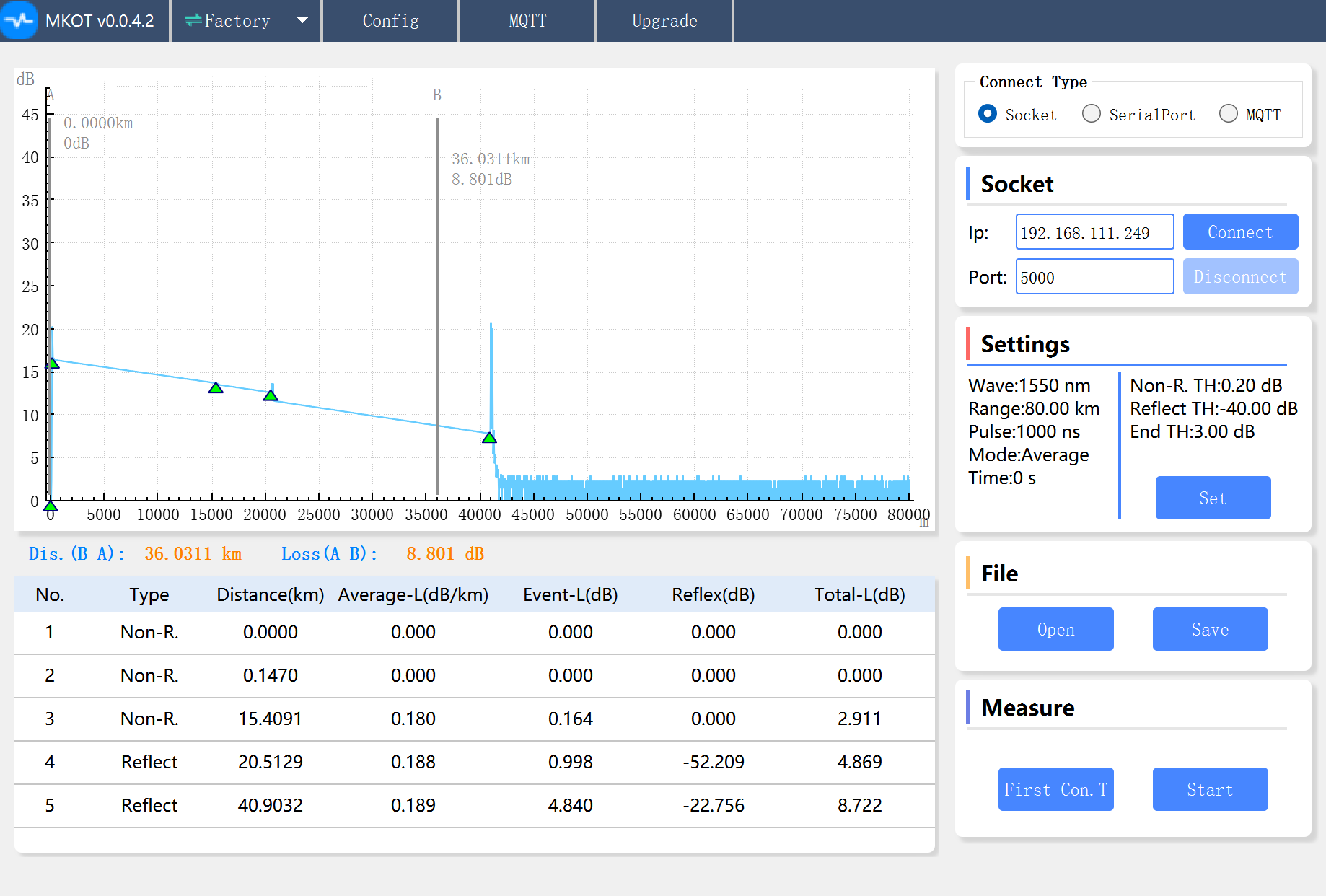
Localiza la sección Socket en la interfaz de usuario. Comprueba que la dirección IP y el número de puerto predeterminados coincidan con los valores predeterminados especificados en la sección Antes de empezar.
-
Establecer conexión. Si la configuración es correcta, haga clic en el botón Conectar.
-
Confirmar estado. El software mostrará un mensaje de confirmación que indica que la conexión se ha establecido correctamente (Conexión exitosa).
Una vez establecida la conexión correctamente, podrá controlar y operar el módulo OTDR a través del software para PC.
La interfaz del software proporciona las siguientes áreas de configuración principales.
- Sección de configuración. Esta sección le permite configurar parámetros esenciales para las pruebas OTDR, como el ancho de pulso, el rango dinámico y la longitud de onda.
- Configurar sección. Esta área se utiliza para configurar flujos de trabajo de pruebas automatizadas, como las pruebas en bucle (pruebas continuas) y los intervalos de prueba.
Escenario 2: Dentro de una red de área local (LAN)
Este es el método de implementación más común, elegido por la mayoría de los usuarios debido a su facilidad de configuración y comodidad operativa.
El desafío: Desajuste de subred
Para ilustrar cómo configurar el sistema, supongamos que la configuración actual de la red LAN de su PC es la siguiente:
- Dirección IP del PC: 192.168.222.249
- Máscara de subred: 255.255.255.0
- Puerta de enlace predeterminada: 192.168.222.1
Como se muestra arriba, la dirección IP predeterminada de fábrica del OTDR (192.168.111.249) se encuentra en un segmento de red (subred) diferente al de su PC. Para habilitar la comunicación de red, debe modificar la dirección IP del OTDR para que coincida con la subred de su red local, en lugar de cambiar la configuración de su PC o de su red local.
Precaución
No modifique la configuración de su segmento de red local ni de la puerta de enlace del enrutador para que coincida con la configuración predeterminada del OTDR. Si lo hace, alterará la topología de su red y podría provocar la pérdida total de la conexión a internet en su PC y otros dispositivos locales.
Para modificar la dirección IP del OTDR para que coincida con su red local, siga los pasos que se indican a continuación:
-
Conéctese temporalmente mediante el Escenario 1.
Establezca una conexión directa temporal entre su PC y el OTDR siguiendo los pasos descritos en el Escenario 1 para acceder al software.
-
Navegue a Configuración de red.
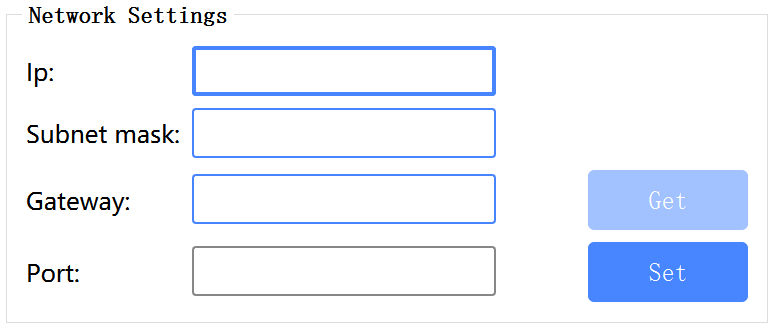
En el software del PC anfitrión, vaya a Configurar > Configuración de usuario > Configuración de red.
-
Introduzca los nuevos parámetros de red.
En los campos de entrada correspondientes, introduzca la siguiente configuración.
-
- Dirección IP: 192.168.222.249 (o cualquier dirección IP disponible y no conflictiva en su red local, como .247, .246 o .245)
- Máscara de subred: 255.255.255.0
- Puerta de enlace: 192.168.222.1
- Puerto: 5000
-
Aplicar los cambios.
Verifique que todos los datos introducidos sean correctos y, a continuación, haga clic en el botón "Establecer" para guardar la nueva configuración de red en el módulo OTDR.
Comportamiento esperado
Una vez que haga clic en Establecer, el OTDR se desconectará inmediatamente de la sesión de software actual. Esto es completamente normal, ya que el dispositivo está aplicando instantáneamente su nueva configuración de red y abandonando la subred anterior.
-
Implemente el OTDR en la LAN.
Desconecta el OTDR de tu PC. Conecta el módulo OTDR Conéctalo a una fuente de alimentación y, a continuación, conéctalo a un puerto LAN disponible en el conmutador o enrutador de tu red local mediante un cable de red.
-
Actualizar la configuración de conexión del software.
Inicie el software del PC host en su ordenador. En la sección Socket, actualice la dirección IP de destino a la nueva IP estática que asignó al OTDR en el paso 3.
-
Establecer conexión.
Haz clic en el botón Conectar.
Una vez conectado, el software tomará el control del módulo OTDR a través de la red local, lo que le permitirá realizar pruebas y ajustar la configuración de forma remota, tal como se describe en el Escenario 1.
Escenario 3: A través de una red de área amplia (WAN) / Conexión remota
Una vez familiarizado con los dos primeros métodos de configuración, configurar el sistema para una red de área amplia (WAN) resulta relativamente sencillo. Sin embargo, este escenario requiere una dirección IP pública estática (fija).
Antes de continuar, debe asegurarse de que su red cumpla con este requisito. Las direcciones IP públicas dinámicas estándar (que cambian periódicamente) y las direcciones IP NAT de nivel de operador (CGNAT) (a menudo denominadas redes privadas grandes o doble NAT) no funcionarán.
Cómo verificar su tipo de IP pública
Siga estos sencillos pasos para confirmar si tiene una dirección IP pública estática real.
- Comprueba si tienes una IP estática: Accede a la interfaz de administración de tu router y anota la dirección IP WAN. Reinicia el router. Si la dirección IP WAN cambia después del reinicio, tienes una IP dinámica, que no es adecuada para esta configuración.
- Comprobación de CGNAT (Comprobación de red privada): Copie la dirección IP WAN que aparece en la interfaz de su router. A continuación, abra un navegador y busque "¿Cuál es mi IP?" en un motor de búsqueda público (por ejemplo, Google).
Si las dos direcciones IP coinciden, tienes una dirección IP pública válida.
Si las dos direcciones IP no coinciden, su conexión está detrás de un CGNAT (NAT de grado de operador), lo que significa que no tiene una IP pública directa.
Paso 1: Configure el reenvío de puertos en su enrutador.
Una vez que haya confirmado que dispone de una dirección IP pública estática, deberá configurar el reenvío de puertos (a veces en la configuración NAT) en su enrutador de puerta de enlace para enrutar el tráfico externo al OTDR.
- Acceda al enrutador. Acceda a la interfaz de administración de su enrutador a través de su red local.
- Localiza el menú de reenvío de puertos. Navegue hasta la sección de configuración de NAT, reenvío de puertos o servidor virtual.
- Crea una regla de reenvío de puertos. Configure una nueva regla para asignar un puerto externo a la dirección IP interna y al puerto del módulo OTDR. Configure los siguientes parámetros:
-
- IP interna (LAN): Introduzca la dirección IP estática local asignada al OTDR (por ejemplo, 192.168.222.249 del escenario 2).
- Puerto interno. 5000 (el puerto de comunicación OTDR predeterminado).
- Puerto externo (WAN): Elija un puerto externo disponible (por ejemplo, 5000 o cualquier puerto personalizado superior a 1024).
- Protocolo. Seleccione TCP (o TCP/UDP).
Nota: La disposición de las interfaces y la terminología pueden variar ligeramente según el fabricante del enrutador (por ejemplo, Cisco, TP-Link, DrayTek), pero la lógica de configuración subyacente sigue siendo idéntica.
Paso 2 Conéctese de forma remota a través del software para PC
Una vez configurado correctamente el reenvío de puertos, ahora puede conectarse al OTDR y controlarlo desde cualquier ordenador conectado a Internet.
- Inicie el software en su PC externo (remoto).
- En la sección Socket, introduzca su dirección IP pública estática en el campo IP.
- Introduzca el número de puerto externo que especificó en la regla de reenvío de puertos de su enrutador.
- Haz clic en el botón Conectar.
El software del ordenador principal ahora está conectado a través de la WAN. Puede operar, configurar y supervisar el módulo OTDR de forma remota desde cualquier lugar del mundo.

